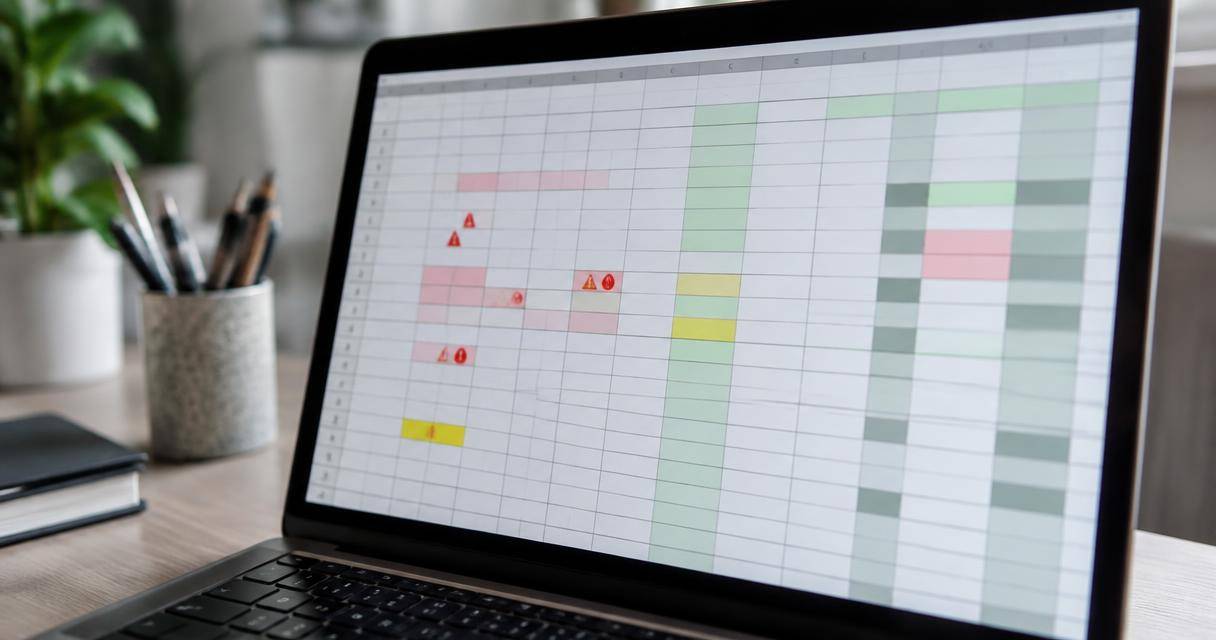
Excelで関数や数式を使っているとき、突然セルに「#REF!」や「#VALUE!」といった奇妙な記号が表示されて、「何か大変なことをしてしまった!」と焦った経験はありませんか?
見た目は少し怖く感じるかもしれませんが、実はこれらのエラー表示は、Excelがあなたに「ここが正しくないから、直してほしい」と教えてくれている親切なメッセージなのです。
エラーの意味を正しく理解して、どこを修正すればいいのかがわかれば、Excelの操作はもっと快適になります。この記事では、初心者の方に向けて、よく見かけるエラーの意味と、具体的な解決方法をわかりやすく解説します。
Excelエラーが表示される理由
そもそも、なぜExcelのエラー値が表示されるのでしょうか。
それは、数式が「正常に処理できない状態」にあるからです。例えば、参照すべきセルが削除されていたり、計算できない文字列が混ざっていたりする場合、Excelは計算結果を出すことができず、「エラー」としてその状況を報告します。
代表的なエラーには以下のようなものがあります。
- #REF!(参照エラー)
- #VALUE!(値エラー)
- #N/A(該当なしエラー)
- #DIV/0!(ゼロ除算エラー)
- #NUM!(数値エラー)
- #NAME?(名前エラー)
それぞれの意味と対処法を詳しく見ていきましょう。
【#REF!】参照先が見つからないときのエラー
「#REF!」は、英語の「Reference(リファレンス=参照)」の略です。文字通り、数式が参照していたセルや範囲が見つからなくなったときに発生します。
なぜ発生するのか?
主な原因は、数式で使用していたセルや列・行を「削除」してしまったことです。
例えば、セルD2に「=A2+B2」という計算式を入れていたとします。この状態で、うっかりA列を完全に削除してしまうと、数式は「A2という場所が消えてしまったので、何を足せばいいのかわからない」となり、結果として「#REF!」が表示されます。
また、VLOOKUP関数などを使っているときに、指定した「列番号」が参照範囲よりも大きい場合にも発生します。例えば、参照範囲をA列からD列までの4列分に設定しているのに、「5列目の値を出しなさい」と指示すると、範囲外であるため#REF!エラーになります。
どうやって直すのか?
- すぐに気づいた場合は「元に戻す」
行や列を誤って削除した直後であれば、クイックアクセスツールバーの「元に戻す」ボタンを押すか、キーボードの「Ctrl + Z」を押すことで復元できます。これが最も簡単な解決策です。
- 数式を手動で修正する
すでに保存してしまった後などは、「元に戻す」が使えません。その場合は、数式を確認し、正しく存在するセルを選び直して修正してください。
- 参照範囲を見直す
VLOOKUP関数などで発生している場合は、指定した列番号が参照範囲(テーブル)の列数に収まっているかを確認しましょう。
【#VALUE!】データの種類が正しくないときのエラー
「#VALUE!」は、数式の中で使われている「値(Value)」が、計算に適していない種類であるときに表示されます。
なぜ発生するのか?
最も多い原因は、「数値」を期待している計算式に「文字列」が混じっていることです。
例えば、「数値の100」と「文字の A」を足そうとすると、Excelは計算ができず「#VALUE!」を出します。また、日付として入力したつもりが文字列形式になっていて、日付計算ができない場合などにも発生します。
どうやって直すのか?
- データ型を確認する
計算対象のセルに、不要なスペースや文字が入っていないか確認してください。
- 関数で変換する
文字列として入力されている数値を数値に変換したい場合は「VALUE関数」を使うなど、データ型を統一させる工夫が必要です。
【#N/A】検索したデータが見つからないときのエラー
「#N/A」の「N/A」は、一般的に「Not Applicable(該当なし)」の略として使われています。
なぜ発生するのか?
主にVLOOKUP関数やXLOOKUP関数などの「検索関数」を使ったときに発生します。検索しようとした値が、指定した範囲の中に一つも見つからなかったとき、「該当するデータがありません」という意味でこのエラーが出ます。
どうやって直すのか?
- 検索値に間違いがないか確認する
検索したい文字に余計なスペースが入っていたり、全角と半角が違っていたりして、一致しなくなっていることがよくあります。
- 検索範囲が正しいか確認する
- エラー表示を制御する
データがないことが想定される場合は、後述する「IFNA関数」や「IFERROR関数」を使って、「見つかりません」などのメッセージに書き換えるのが一般的です。
【#DIV/0!】0で割り算をしたときのエラー
「#DIV/0!」の「DIV」は「Divide(割る)」の略です。
なぜ発生するのか?
数学のルールと同様に、Excelでも「0(ゼロ)で割る」ことはできません。数式で割り算(/)を行う際、分母となるセルが「0」であったり、「空欄」であったりするとこのエラーが表示されます。
どうやって直すのか?
- 分母のセルを確認する
0が入っている理由を確認し、正しい数値を入力してください。
- IFERROR関数で回避する
計算上の都合で0になる可能性がある場合は、IFERROR関数を使って、エラーの代わりに「0」や「-」と表示させるように設定します。
その他の代表的なエラー
#NUM!(数値エラー)
数値がExcelで扱える範囲を大きく超えてしまったときや、計算不可能な数値を指定したときに表示されます。例えば、負の数の平方根(ルート)を求めようとした際などに発生します。
#NAME?(名前エラー)
Excelが「そんな名前の関数や範囲は知らないよ」と疑問を持っている状態です。
- 関数名の綴りを間違えている(例:`VLOOKUP`を`VLOOKUPP`と書いた)
- 定 nghĩaした名前範囲を間違えて参照している
などが主な原因です。綴りを確認して修正しましょう。
エラーをスマートに隠す・書き換える方法
エラーが出る原因を直すのが正解ですが、あえて「エラーのときは別の文字を出したい」という場面もあります。そんなときに便利なのが「IFERROR関数」です。
IFERROR関数の使い方
`=IFERROR(本来の数式, エラーの時に表示したい値)`
この関数で数式を囲むと、「もし計算結果がエラーになったら、指定した値を出してね」という指示になります。
- 例:#DIV/0! を出したくない場合
`=IFERROR(A1/B1, 0)` → B1が0でエラーになる場合は、エラー記号ではなく「0」が表示されます。
- 例:#N/A を「データなし」と出したい場合
`=IFERROR(VLOOKUP(…), "データなし")` → 検索して見つからなかったときに、親切なメッセージを表示できます。
※#N/Aエラーだけに特化して対処したい場合は、「IFNA関数」を使うこともできます。
まとめ:エラーは「修正箇所を教えてくれるガイド」
Excelのエラー表示を初めて見たときは、「壊してしまった」と感じるかもしれません。しかし、今回解説したように、それぞれに明確な意味があります。
- #REF! = 参照先が消えた(セルや列の削除を確認)
- #VALUE! = データの種類が違う(数値と文字が混ざっていないか確認)
- #N/A = 見つからなかった(検索値や範囲を確認)
- #DIV/0! = 0で割った(分母を確認)
まずはエラーの記号を見て、「Excelが何を伝えたいのか」を読み解くことから始めてみてください。そして、修正不可能なケースやあらかじめ想定されるエラーには「IFERROR関数」を使って、見た目をきれいに整えましょう。
一つずつエラーを解消していくことで、あなたの作成するシートはより正確で、誰にとっても使いやすいものに進化していくはずです。
ピックアップ記事