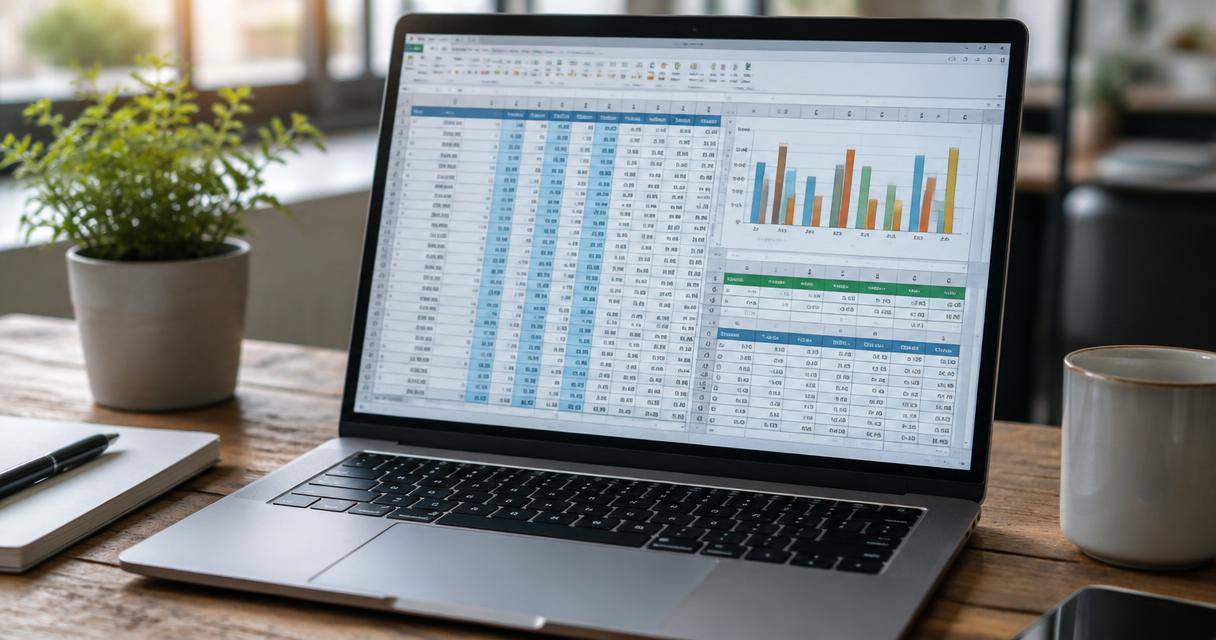
Excel関数を学びたいと思ったとき、多くの人が直面するのが「練習するためのデータがない」という悩みです。関数の使い方は本や動画で理解できても、実際に自分の手でデータを操作してみないと、実務で使えるスキルにはなりません。
しかし、実務のデータをそのまま練習に使うことは、機密保持の観点から不可能です。そこで重要になるのが「練習用データの確保」です。
この記事では、効率的にExcel関数を習得するための練習用データの作り方について、無料配布サイトの活用から、AIを使った自作の手順まで詳しく解説します。
練習用データを準備する3つのアプローチ
Excel関数の練習データを準備する方法は、大きく分けて3つのアプローチがあります。自分のレベルや目的に合わせて使い分けるのが効率的です。
1. 無料配布のサンプルファイルを活用する
最も手軽な方法が、学習サイトなどが提供している無料の練習用ファイルをダウンロードすることです。
例えば、実務に即した練習用ファイルを提供しているサイトでは、全記事に対応したファイルや、実務で即活用できる形式のデータが配布されています。こうしたファイルのメリットは、あらかじめ「正解」や「目的」が設定されているため、迷わず学習を進められる点にあります。
特に初心者の方は、まずはこうした提供済みのデータを使って、「どのようなデータ構造であれば、どの関数が機能するのか」という感覚を掴むことをおすすめします。
2. 自分でダミーデータを自作する
ある程度基本を習得したら、自分でデータをゼロから作ることに挑戦してみましょう。
自作のメリットは、「自分が直面している課題」を再現したデータを作れることです。「売上集計を自動化したい」「大量の名簿から特定の条件の人だけを抽出したい」など、具体的なシナリオを想定してデータを作ることで、学習意欲が高まり、記憶にも定着しやすくなります。
3. AI(ChatGPTなど)にデータ生成を依頼する
最新の効率的な手法が、生成AIを活用してダミーデータを作成する方法です。
「10人分の架空の社員名簿を作って。列は『社員番号』『氏名』『部署』『入社日』『基本給』にして、CSV形式で出力して」といったプロンプト(指示文)を出すだけで、練習に最適なデータが瞬時に生成されます。
AIを使うことで、数値のばらつきを持たせたデータや、わざと空白(空白セル)を含めた「エラーが起きやすいデータ」を簡単に作れるため、より実践的な関数練習が可能になります。
【レベル別】練習用データの作り方と活用シナリオ
習得したい関数のレベルに合わせて、どのようなデータを用意すべきか具体的に解説します。
【入門・初級レベル】基本操作と単純計算のデータ
まずは、セルの操作や基本的な計算に慣れるためのシンプルなデータから始めましょう。
作成すべきデータの例:
- テストの成績表(名前、国語、数学、英語の点数)
- シンプルな家計簿(日付、項目、金額)
練習する関数・操作:
- `SUM`関数:合計値を出す
- `AVERAGE`関数:平均値を出す
- `COUNT`関数:データの個数を数える
- 四則演算(=A1+A2など)
この段階では、データの整合性を気にするよりも、「数式を正しく入力できるか」「セル参照(相対参照・絶対参照)を使いこなせるか」という基礎体力をつけることに集中してください。
【中級レベル】条件分岐とデータ抽出のデータ
次に、実務で最も多用される「条件に合わせて処理を変える」ためのデータを用意します。
作成すべきデータの例:
- 商品管理リスト(商品ID、商品名、単価、在庫数、カテゴリ)
- 顧客名簿(顧客ID、名前、ランク、購入金額、地域)
練習する関数・操作:
- `IF`関数:一定の基準で「合格・不合格」や「○・×」を判定する
- `VLOOKUP`関数:商品IDから商品名を自動で呼び出す
- `SUMIF` / `COUNTIF`関数:特定のカテゴリだけの合計や個数を集計する
ここでは、「参照元のテーブル」と「集計先のテーブル」という2つの表を分けたデータ構造を作ることがポイントです。これにより、実務に近い「データの紐付け」を練習できます。
【上級レベル】複雑な集計とデータクリーニングのデータ
上級レベルでは、あえて「汚いデータ」を用意することが学びになります。
作成すべきデータの例:
- 形式がバラバラな住所録(全角・半角が混在、余計な空白がある)
- 複数のシートに分かれた月別売上データ
練習する関数・操作:
- `INDEX`関数と`MATCH`関数の組み合わせ(VLOOKUPの上位互換としての活用)
- 文字列操作関数(`LEFT`, `RIGHT`, `MID`, `SUBSTITUTE`など)でデータを整える
- `PHONETIC`関数などの特殊な関数を用いた処理
わざと表記ゆれを起こさせたデータを作り、それを関数でいかに綺麗に整えるか(データクリーニング)に挑戦してみてください。
実戦力を高めるための「データ自作」のコツ
単にデータを並べるだけでなく、以下のポイントを意識してデータを作ると、格段にスキルアップが早まります。
1. 「わざと」エラーが起きるパターンを混ぜる
完璧なデータではなく、以下のような「ノイズ」を混ぜたデータを作ってみてください。
- 数値が入るべきセルに「未定」という文字が入っている
- 日付の形式がバラバラ(2023/1/1 と 2023年1月1日など)
- 同じ名前の人が二人いる(重複データの発生)
関数を組んだときにエラー(#VALUE! や #N/A)が出たとき、どう対処して修正するか。この「トラブルシューティング」こそが、本当の意味でのExcelスキルになります。
2. 具体的すぎるシナリオを設定する
「適当な数字を並べる」のではなく、「〇〇会社の1月分請求書作成データ」のように設定を具体的にしましょう。
- シナリオ例:宿泊施設の予約管理表を作り、予約日とチェックアウト日から「宿泊数」を計算し、宿泊プランに応じた料金を算出する。
目的が明確であれば、「どの関数を組み合わせれば効率的に解決できるか」という思考プロセスを訓練でき、実務での応用力がつきます。
3. 段階的にデータを拡張する
最初から複雑な表を作るのではなく、小さな表から始めて、後から列を追加して機能を増やす練習をしてください。
- ステップ1:名前と金額だけの表で合計を出す(`SUM`)
- ステップ2:そこに「部署」列を加え、部署ごとの合計を出す(`SUMIF`)
- ステップ3:さらに「年度」列を加え、年度と部署の両方で絞り込む(`SUMIFS`)
このようにデータを拡張していくことで、関数の進化系統を理解でき、無理なくステップアップできます。
まとめ:データ作りこそが最大の学習である
Excel関数の習得において、練習用データを探す時間は決して無駄ではありません。むしろ、「どのようなデータがあれば、この関数を試せるか」を考えること自体が、Excelの構造(データベース的な考え方)を理解することに直結します。
まずは、無料の配布ファイルで基本を学び、次にAIや自作で自分だけの「課題解決データ」を作成してみてください。
- 手軽に始めたいとき $\rightarrow$ 無料配布のサンプルファイルをダウンロード
- 実務に即して学びたいとき $\rightarrow$ 自分の業務を模したダミーデータを自作
- 大量に・多様なデータを揃えたいとき $\rightarrow$ 生成AI(ChatGPTなど)に作成を依頼
このサイクルを繰り返すことで、関数を「知っている」状態から、実務で「使いこなせる」状態へと進化させることができるはずです。
ピックアップ記事